
Meilleure application de contrôle parental gratuite pour iPhone en 2026 : repères techniques, réglages iOS et critères de choix pour sécuriser l’usage des enfants sans ajouter de coûts ni complexité.
Sur iPhone, la solution gratuite la plus solide reste Temps d’écran, car elle s’appuie sur les mécanismes natifs d’iOS et limite les contournements courants.
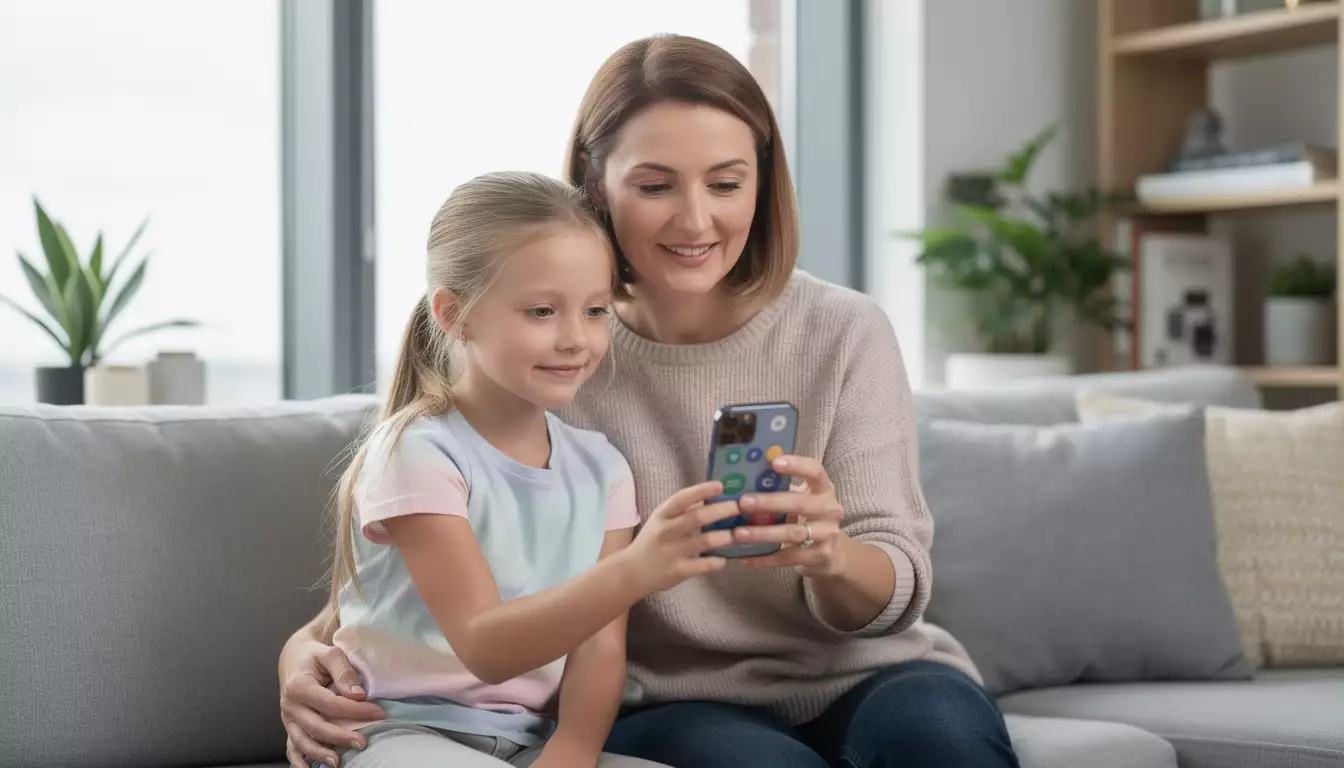
Meilleure application de contrôle parental gratuite pour iPhone en 2026 : ce que couvre réellement Temps d’écran sur iOS
Temps d’écran, intégré à iOS, agit comme une couche de gouvernance locale qui pilote trois axes : durée d’usage, autorisations applicatives et restrictions de contenu. L’intérêt d’une brique native tient à la profondeur d’intégration : gestion des achats App Store, filtrage web via Safari, contrôle des permissions sensibles et rapports d’activité détaillés. Pour un parent, l’enjeu n’est pas seulement de “bloquer”, mais d’obtenir une configuration stable qui tient dans le temps, même lorsque l’enfant installe de nouveaux jeux, change de rythme scolaire ou passe davantage de temps sur les messageries.
Un cas typique, observé dans de nombreuses familles, concerne l’installation en rafale de jeux gratuits avec achats intégrés. Avec Temps d’écran, le levier le plus efficace n’est pas une interdiction globale, mais un verrouillage combiné : désactivation des achats intégrés, exigence du mot de passe pour chaque transaction, et limitation par classification d’âge. Cette approche réduit le risque financier tout en conservant une certaine autonomie, ce qui évite la frustration qui pousse souvent à contourner les règles.
Activation et sécurisation : compte familial, partage iCloud et code parent
La configuration la plus robuste passe par un groupe familial Apple. L’iPhone de l’enfant et celui du parent se retrouvent liés via le partage familial, ce qui permet de consulter les rapports et d’ajuster les limites sans manipuler l’appareil de l’enfant à chaque fois. L’option de partage entre appareils évite aussi les incohérences si l’enfant utilise un iPad en complément.
Le point technique déterminant reste le code Temps d’écran. Sans ce code, une restriction devient une simple suggestion. En pratique, un code distinct du code de déverrouillage et non réutilisé ailleurs limite les modifications non autorisées. Une fois le code en place, iOS demande régulièrement la validation lors des changements sensibles, ce qui protège la configuration contre les “réglages rapides” effectués en quelques secondes.
Fonctions clés : temps d’arrêt, limites d’app, contenu web et communication
Temps d’arrêt permet de définir des plages horaires pendant lesquelles seules quelques apps choisies restent accessibles. Les usages les plus pertinents concernent la fin de soirée, le temps des devoirs, ou les périodes d’école. Le système d’alerte cinq minutes avant l’entrée en restriction aide à réduire les conflits, car l’enfant anticipe la coupure.
Les limites d’app fonctionnent par application ou par catégorie. Une famille peut, par exemple, accorder plus de temps aux apps éducatives qu’aux réseaux sociaux. La restriction “bloquer à la fin de la limite” rend la règle nette, tout en laissant au parent la possibilité d’accorder une exception temporaire avec le code.
Le bloc Contenu et confidentialité agit comme un pare-feu de comportement : il contrôle l’accès à Safari, à l’installation d’apps, aux contenus explicites, à Siri et au Game Center. La limitation de communication, disponible sur iOS depuis plusieurs itérations, apporte un bénéfice concret : pendant les heures verrouillées, seuls les contacts autorisés (famille proche, urgences) peuvent joindre l’enfant. Cette granularité change la donne pour réduire les échanges nocturnes ou pendant l’école, tout en préservant la joignabilité en cas de besoin. Cette maîtrise technique prépare naturellement la question suivante : à quel moment une application tierce devient-elle pertinente ?

Meilleure application de contrôle parental gratuite pour iPhone en 2026 : méthode de configuration pas à pas et scénarios concrets
Une configuration efficace repose sur une méthode, pas sur une accumulation de blocages. L’approche la plus stable consiste à partir du rythme réel de l’enfant, puis à convertir ce rythme en règles. Un exemple simple : un collégien utilise l’iPhone pour discuter, écouter de la musique, et faire des recherches. Sans cadre, l’usage se déplace vers le soir, avec un impact sur le sommeil et l’attention. Avec Temps d’écran, il devient possible de borner l’usage sans couper l’accès à l’essentiel, comme Téléphone et Messages.
Le réglage démarre dans Réglages, puis Temps d’écran, en choisissant “cet appareil est à mon enfant”. Ensuite, l’activation des restrictions de contenu, le paramétrage des achats et la définition d’un temps d’arrêt constituent le socle. La partie la plus souvent négligée est la liste “Toujours autorisées”. Elle doit rester courte, car chaque exception devient une porte de sortie. En revanche, y conserver Plans ou une app de transport peut être nécessaire pour l’autonomie, notamment pour les trajets scolaires.
Checklist opérationnelle pour un contrôle parental iPhone gratuit durable
Pour limiter les oublis et éviter une configuration “à moitié”, une liste de points de contrôle aide à standardiser la mise en place. L’objectif est de couvrir les risques fréquents : exposition à des contenus inadaptés, surconsommation, dépenses, et échanges non souhaités.
- Activer le partage familial et associer l’enfant au groupe, afin de piloter Temps d’écran à distance.
- Définir un code Temps d’écran distinct, non devinable et non partagé.
- Configurer Temps d’arrêt sur les plages sensibles (nuit, devoirs), avec blocage si nécessaire.
- Créer des limites d’app par catégories (jeux, réseaux sociaux, divertissement) plutôt que par app unique.
- Désactiver les achats intégrés et exiger le mot de passe pour tout achat sur les stores Apple.
- Restreindre le contenu web (sites adultes) et, pour les plus jeunes, autoriser uniquement une liste de sites.
- Limiter la communication pendant les plages verrouillées à une liste de contacts de confiance.
- Contrôler les autorisations de confidentialité (localisation, photos, micro) pour les apps les plus utilisées.
Une fois cette base posée, l’exploitation des rapports devient un outil de dialogue. Si le rapport montre 90 minutes quotidiennes sur une app de courtes vidéos, la discussion peut porter sur l’objectif (se détendre) et sur un compromis (quota, créneau fixe, alternative). L’efficacité du contrôle parental vient souvent de cette boucle : mesure, règle, ajustement.
Cas d’usage : limiter les achats et réduire les contournements
Le scénario “achat involontaire” survient souvent via des jeux freemium. Le verrouillage des achats intégrés, couplé à la demande de mot de passe, règle le problème à la source. Un autre contournement classique passe par l’installation d’un navigateur alternatif. La restriction d’installation d’apps, ou le contrôle strict des apps autorisées, réduit fortement ce risque.
Dans les familles multi-appareils, la cohérence prime. Un enfant peut basculer sur l’iPad si l’iPhone est limité. D’où l’intérêt du partage entre appareils et de règles homogènes sur tous les terminaux iOS. Ce cadre gratuit couvre une grande partie des besoins, mais certaines familles attendent des fonctions avancées (géorepérage, supervision multi-plateformes) : c’est exactement le terrain des solutions externes et de l’accompagnement par un expert comme DualMedia.
Pour aller plus loin sur les réglages iOS, une démonstration vidéo aide à visualiser les menus et à éviter les erreurs de paramétrage.
Meilleure application de contrôle parental gratuite pour iPhone en 2026 : comparer iOS natif et applis tierces, avec critères et tableau
Temps d’écran couvre l’essentiel gratuitement, mais les applications tierces restent pertinentes lorsque le besoin dépasse le périmètre iOS. C’est fréquent dans deux cas : familles multi-OS (iPhone + Android) et exigences de supervision à distance plus poussées (géolocalisation avancée, alertes contextuelles, rapports centralisés). Il faut cependant garder en tête l’historique de l’écosystème Apple : depuis plusieurs années, iOS a renforcé ses protections et a réduit les libertés techniques des apps de contrôle parental, notamment celles qui s’appuyaient sur des profils de gestion ou des VPN. Résultat : certaines promesses marketing deviennent inégales sur iPhone, alors qu’elles fonctionnent mieux ailleurs.
Une comparaison utile consiste à séparer “pilotage local natif” et “pilotage externalisé”. Le natif offre une stabilité et une intégration système supérieures. Les solutions payantes, elles, apportent souvent des tableaux de bord plus lisibles, des règles multi-profils et des options de localisation plus avancées. Dans un contexte d’ingénierie mobile, le critère déterminant reste la capacité à appliquer la règle sans dégrader l’expérience : un blocage trop agressif casse des usages légitimes (école, transport), et finit par être désactivé.
Tableau comparatif : options gratuites iOS et solutions populaires
Le tableau suivant aide à choisir selon le besoin, sans confondre “gratuit” et “complet”. Temps d’écran reste la référence gratuite. Les autres outils peuvent compléter, surtout lorsque la famille veut un pilotage unifié ou des fonctions spécialisées.
| Solution | Coût | Points forts sur iPhone | Quand la privilégier |
|---|---|---|---|
| Temps d’écran (iOS) | Gratuit | Limites d’app, temps d’arrêt, restrictions App Store, filtrage web, rapports d’activité, limitation de communication | Besoin standard, recherche de robustesse, préférence pour une solution native |
| Qustodio | Payant | Tableau de bord, règles multi-profils, rapports centralisés, contrôle multi-plateformes selon formule | Famille équipée de plusieurs OS, besoin de reporting simplifié |
| Norton Family | Payant | Supervision, alertes et suivi orientés cybersécurité, gestion de plusieurs enfants | Priorité à la prévention et à des alertes structurées |
| FamiSafe | Payant | Localisation, géorepérage, supervision à distance, vues synthétiques | Besoin fort de localisation et d’alertes de déplacement |
| OurPact | Payant | Gestion familiale, filtres et planification, logique “règles” | Organisation de la vie familiale autour de plannings d’écrans |
Critères de sélection et accompagnement DualMedia pour un projet parental numérique
Un choix rationnel s’appuie sur des critères vérifiables : niveau de filtrage web, granularité des plages horaires, résistance aux contournements, clarté des rapports, et compatibilité avec les usages scolaires. Un exemple concret : une famille souhaite autoriser YouTube pour des contenus éducatifs, mais limiter les recommandations. Sur iPhone, la stratégie consiste à combiner restrictions de contenu, limites par catégorie et, si nécessaire, un cadre d’accès via des listes de sites autorisés. Une app tierce peut apporter un reporting plus riche, mais ne remplacera pas toujours l’intégration native.
Dans les organisations plus structurées (écoles, associations, projets éducatifs), la question déborde souvent le simple réglage : portail d’accompagnement, application compagnon, contenus pédagogiques, ou tableau de bord parent-enfant. DualMedia intervient précisément sur cette zone : cadrage produit, développement web et mobile, UX, et intégration de bonnes pratiques de sécurité. Une application bien conçue peut, par exemple, transformer les rapports d’usage en objectifs hebdomadaires et en recommandations adaptées à l’âge, tout en respectant la confidentialité. L’important reste de lier la technique à un usage réel, car c’est là que le contrôle parental devient durable.
Pour comparer l’expérience entre Temps d’écran et des solutions tierces, une vidéo de test et de retours d’usage permet d’identifier rapidement les limites sur iOS.
Vous souhaitez obtenir un devis détaillé pour une application mobile ou un site web ?
Notre équipe d’experts en développement et design chez DualMedia se tient prête à transformer vos idées en réalité. Contactez-nous dès aujourd’hui pour une estimation rapide et précise : contact@dualmedia.fr